Zoom instellen voor je groepspagina

Met Zoom geïntegreerd in je IntraClass-groep kun je eenvoudig vergaderingen plannen en synchroniseren. Volg deze stapsgewijze handleiding om Zoom correct in te stellen voor jouw groepspagina.
Stap 1: Zoom Login
Om Zoom te kunnen gebruiken, moet je een “app” maken binnen je Zoom-account en deze koppelen aan je IntraClass-groep. Dit proces duurt slechts enkele minuten als je al een Zoom-account hebt.

- Ga naar de Zoom App Marketplace.
- Klik op “Teken In” in de titelbalk en log in met je bestaande Zoom-account. Heb je nog geen account? Klik dan op “Aanmelden” en volg de instructies.
- Eenmaal ingelogd, ga je door naar de volgende stap.
Stap 2: App maken
1. Ga naar “Ontwikkelen” → “Bouw App” in de titelbalk.

2. Selecteer Server-naar-Server OAuth als app-type en klik op “Maken”.
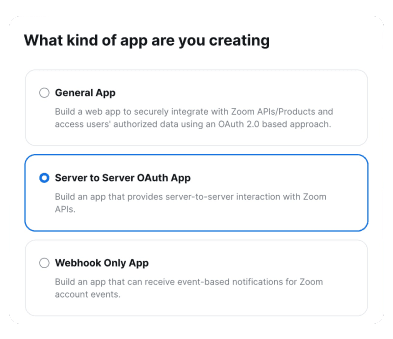
3. Na het klikken op “App Maken” krijgt u een pop-up waarin u wordt gevraagd te vul een App Naam. Voer een willekeurige naam. Vul een naam in die je helpt herinneren dat deze app voor IntraClass wordt gebruikt en klik op “Maken”.

Stap 3: App Informatie
Na het aanmaken van de app moet je de basisinformatie invullen:
- Voeg je ontwikkelaars- en contactgegevens toe.
- Sla de gegevens op om door te gaan naar de volgende stap.

Stap 4: Security Token
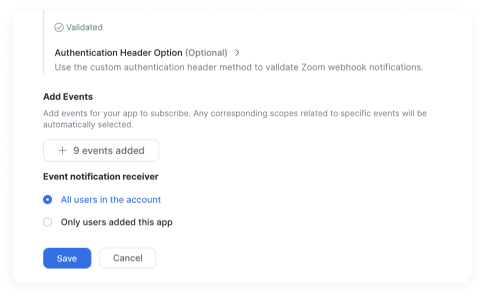
Om vergaderingsgegevens automatisch te synchroniseren, moeten we gebeurtenismeldingen activeren.
1. Kopieer de Geheime Token en plak deze in het desbetreffende veld binnen IntraClass.

2. Schakel Abonnementen voor gebeurtenismeldingen in.

3. Klik op +Evenement Toevoegen en vul de volgende Melding URL in: (Voorbeeld) https://intraclass.nl/?zoom_webhook=1&group_id=00“`
Klik op Valideren.

4. Voeg de volgende machtigingen toe voor Security Token:
- Vergaderingen: starten, beëindigen, bijwerken en verwijderen.
- Webinars: starten, beëindigen, bijwerken en verwijderen.
- Opnamen: Voltooide opnamen weergeven.

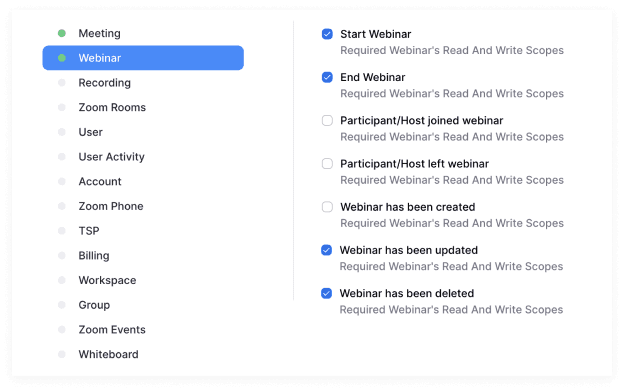
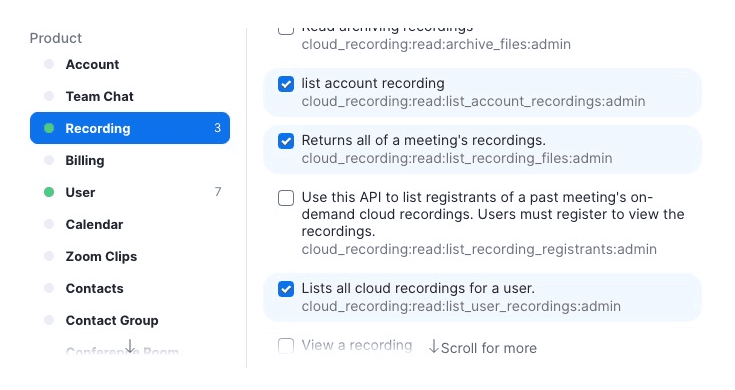
5. Klik op “Opslaan” en ga verder.
Stap 5: Machtigingen instellen

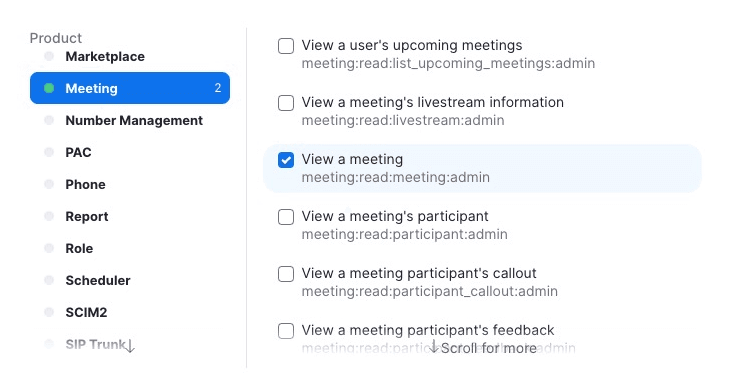
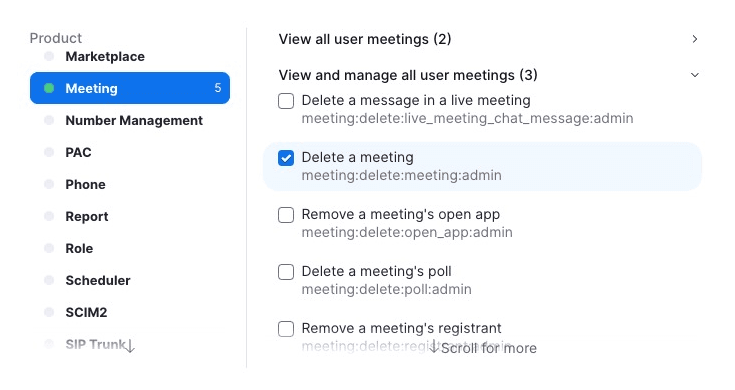
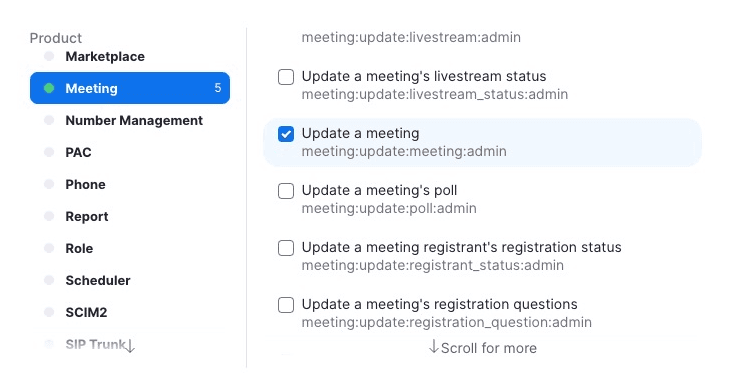
- Ga naar het tabblad Machtigingen en voeg de volgende machtigingen toe:
- Vergadering: Bekijken, maken, bijwerken en verwijderen.

- Webinar: Bekijken, maken, bijwerken en verwijderen.
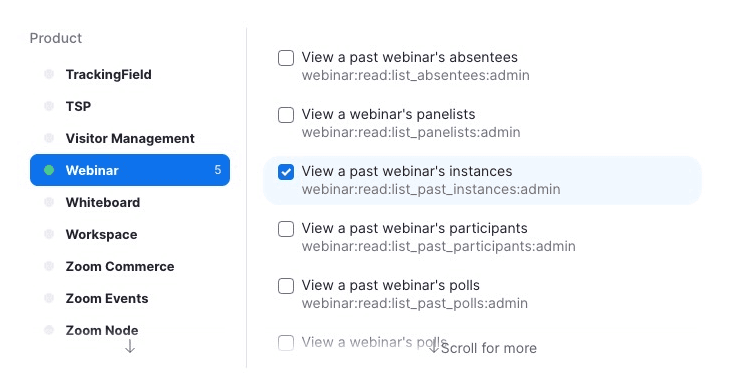
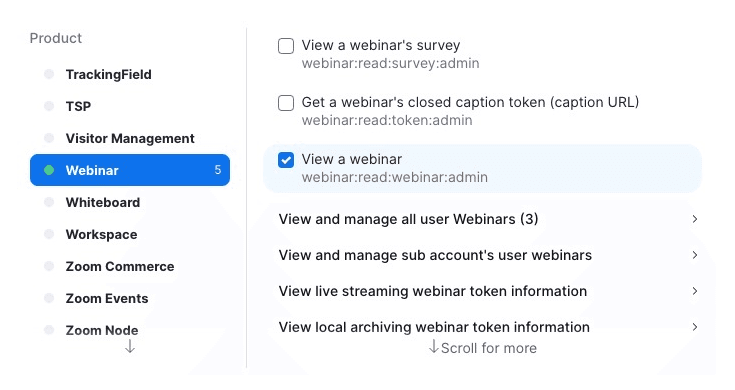

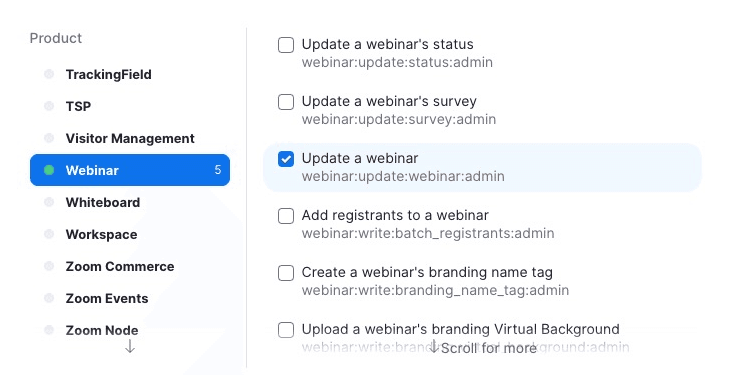

- Opnamen: Cloud-opnamen weergeven.

- Gebruiker: Gebruikersinformatie bekijken en beheren.

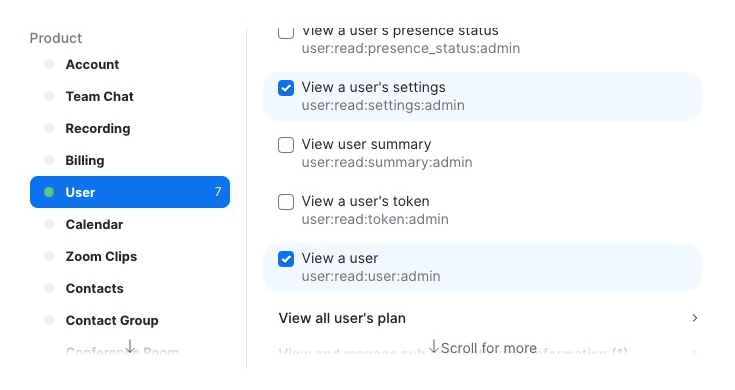
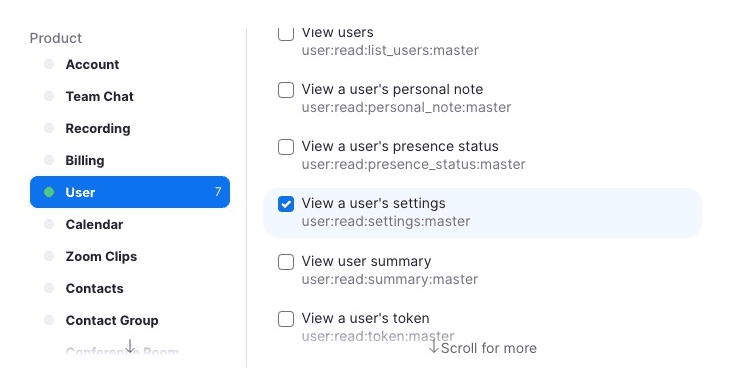


- Verslag: Rapporten over vergaderingen en webinars bekijken.

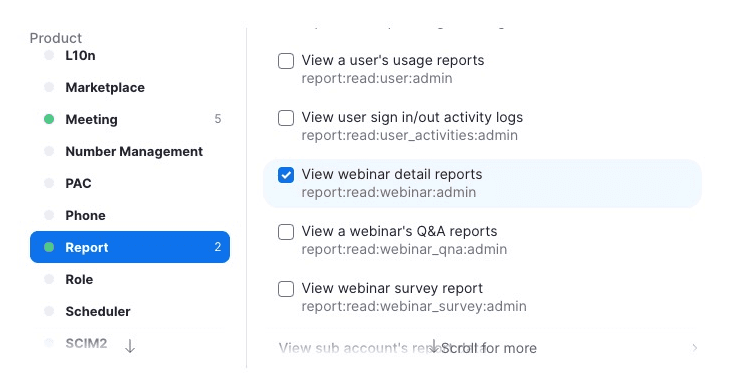
- Zorg ervoor dat alle benodigde machtigingen zijn geselecteerd en klik op Opslaan.
- Op dit punt, moet u zien dat u heeft 22 scopes added. Zodra deze is geactiveerd, klikt u op Gedaan en dan, Doorgaan naar de laatste stap.
Stap 6: App activeren
Klik op “Activeer uw app” om het proces af te ronden.
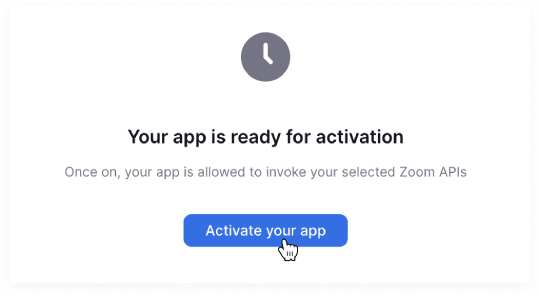
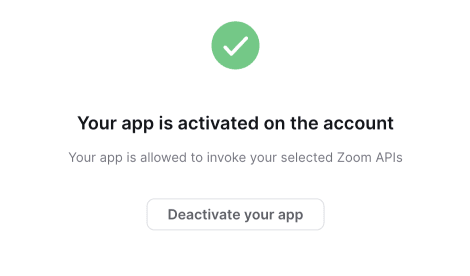
Je krijgt een melding dat de app succesvol is geactiveerd.
Stap 7: Referenties invullen
Om de koppeling met Zoom definitief te maken:
- Ga naar de pagina App Referenties.

- Kopieer de Account-ID, Cliënt-ID en Opdrachtgever Geheim en plak deze in de velden binnen IntraClass.
- Selecteer het e-mailadres dat bij de juiste Zoom-gebruiker hoort.
- Klik op Opslaan om de instellingen te bevestigen.
Stap 8: Extra Tip
Download de Zoom-app en log in met je gegevens. Alle vergaderingen die je via IntraClass aanmaakt, zijn direct te openen in de Zoom-app.
Met deze stappen is je Zoom-integratie succesvol voltooid. Je kunt nu eenvoudig Zoom-vergaderingen beheren via je IntraClass-groep!