

Werkt de IntraClass-app na een update niet meer goed? Geen zorgen. In dit artikel bespreken we de meest voorkomende oorzaken én geven we praktische oplossingen, zodat je snel weer aan de slag kunt.
Ik heb een actief abonnement voor het IntraClass; Intranet - bedrijfsoplossing.
Gebruik je het IntraClass-intranet met een zakelijk abonnement?
Log dan in op het klantenportaal om je abonnement en facturen te bekijken. Na het inloggen sturen we je een toegangscode per e-mail. Deze kan soms in je spam belanden.
👉 Klik hier om direct naar het portaal te gaan.
Hoe werkt het instructeur dashboard?
Het Instructeursdashboard van IntraClass biedt een centrale, overzichtelijke omgeving waarin je als instructeur al je studieproducten en klanten kunt beheren. Het dashboard is ontworpen om je werk efficiënter te maken door alle belangrijke functies op één plek te bundelen. Hier kun je eenvoudig je studieproducten beheren, de voortgang van je klanten volgen, opdrachten beoordelen en communiceren met je deelnemers.
Wat kun je ermee?
Studieproductbeheer: Je kunt al je studieproducten toevoegen, bewerken en organiseren. Dankzij de drag-and-drop functionaliteit kun je de volgorde van je modules en lessen snel aanpassen.
Klantenbeheer: Het dashboard biedt een overzicht van al je klanten. Je kunt hun voortgang volgen, opdrachten inzien en feedback geven. Ook kun je eenvoudig berichten sturen of chatten met klanten, direct via het dashboard.
Opdrachten en Beoordelingen: Je kunt ingeleverde opdrachten van klanten beoordelen, cijfers toekennen en gedetailleerde feedback geven. Daarnaast kun je eenvoudig bijhouden welke opdrachten al zijn beoordeeld en welke nog openstaan.
Quizbeheer: Het is mogelijk om quizzen te maken en de resultaten van klanten te bekijken. Ook kun je quizinstellingen zoals tijdslimieten en herkansingen beheren.
Rapportages en Analytics: Het dashboard biedt gedetailleerde rapporten over de voortgang van je studieproducten en de prestaties van je klanten. Zo krijg je inzicht in de afrondingspercentages en de populariteit van je studieproducten.
Inkomstenbeheer: Via de betaalpagina’s kun je bijhouden welke studieproducten goed verkopen en hoeveel je hebt verdiend. Je krijgt inzicht in het rendement van je betaalpagina’s.
Accountinstellingen: Je kunt je persoonlijke gegevens, zoals je profielfoto en contactinformatie, beheren, evenals je notificatie-instellingen om op de hoogte te blijven van belangrijke gebeurtenissen.
Kortom, het instructeursdashboard biedt je alles wat je nodig hebt om je studieproducten effectief te beheren, je klanten te begeleiden en je inkomsten te volgen – alles vanuit één gebruiksvriendelijke interface.
Wat is IntraClass LMS?
Het IntraClass LMS-dashboard biedt meer creatieve en inhoudelijke mogelijkheden dan het standaard instructeursdashboard. Zo kun je onder andere:
Hoofdstukken bewerken met Elementor
Interactieve video’s en previews toevoegen
Je hoofdstukken en promotiepagina’s visueel vormgeven
Categorieën en tags toevoegen aan je studieproduct om de vindbaarheid binnen IntraClass te verbeteren (benader hiervoor ook de instructeurshelpdesk)
Het standaard instructeursdashboard richt zich vooral op het maken van studieproducten en het bieden van inzicht in zakelijke gegevens, zoals opbrengsten, populaire producten en uitbetalingen. Voor de finishing touch van je studieproduct gebruik je het IntraClass LMS-systeem.
Hoe werkt de quiz builder?
Veelgestelde vragen over quizzen/ toetsen.
1. Hoe werkt de quizbuilder?
Ga naar het instructeursdashboard en klik op ‘Quizzen’. Je kunt daar een nieuwe quiz aanmaken of een bestaande quiz bewerken. Voeg vragen toe, kies het type (bijvoorbeeld meerkeuze of open vraag), stel de juiste antwoorden in en bepaal instellingen zoals tijdslimiet of aantal pogingen.
2. Hoe maak ik een quiz als instructeur?
Klik in het instructeursdashboard op ‘Quizzen’ en kies voor ‘Nieuwe quiz maken’. Geef je quiz een naam, voeg vragen toe en koppel de quiz aan een cursus of studieproduct. Je bepaalt zelf of deelnemers direct feedback of een score te zien krijgen.
3. Welke soorten vragen kan ik gebruiken in een quiz?
Je kunt verschillende soorten vragen toevoegen, waaronder:
Meerkeuzevragen
Waar/Onwaar-vragen
Open vragen
Sorteer- of rangschikvragen
Zo kun je je quiz afstemmen op de inhoud en het leerdoel.
4. Wat gebeurt er nadat iemand een quiz heeft ingevuld?
Na het indienen van de quiz ziet de deelnemer meestal direct de score. Afhankelijk van de instellingen worden ook de juiste antwoorden en eventuele uitleg getoond. Instructeurs kunnen de resultaten van alle deelnemers bekijken in het dashboard onder ‘Quizpogingen’.
Hoe voeg ik een studieproduct toe aan de bibliotheek & app??
Hoe voeg ik studieproducten toe aan de bibliotheek en/of de app?
Heb je een studieproduct aangemaakt? Volg dan deze stappen om het zichtbaar te maken in de bibliotheek:
- Ga naar IntraClass LMS, zoek het desbetreffende studieproduct op.
Selecteer een categorie: Kies of het gaat om een cursus, quiz of e-book.

Voeg de bibliotheek-tag toe: Hiermee geef je aan dat het product in de bibliotheek zichtbaar mag zijn.

✅ Klaar? Dan wordt jouw studieproduct automatisch zichtbaar in de bibliotheek van IntraClass.
❓ Vragen? Neem contact op met de instructeurshelpdesk via jouw instructeursdashboard.
In de IntraClass app:
📱 In de app hoef je niets extra’s te doen. Zodra jouw studieproduct online staat, verschijnt het automatisch in de app.
Let op:
Geef dit altijd even door aan de instructeurshelpdesk, zodat zij een betaling kunnen koppelen via de appstore. Zo kunnen gebruikers jouw product direct kopen via de app.
Wil je het studieproduct niet zichtbaar in de app?
Bijvoorbeeld omdat je een interne training aanbiedt aan medewerkers of community-leden? Volg dan deze stappen:
Ga naar IntraClass LMS
Navigeer naar Studieproduct > Bewerken
Klik op de tab Studieproductpagina
Ga naar Settings (naast de knop Opslaan)

- Voeg de tag ‘App’ toe.
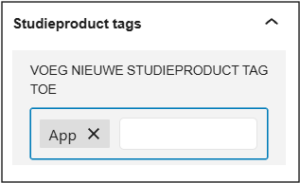
Zoek de optie “Niet tonen in de app”

✅ Vink deze optie aan
👉 Nu is het studieproduct alleen zichtbaar voor ingeschreven gebruikers (zoals medewerkers of leden van je community) en niet in de openbare app.

IntraClass
Reactie binnen 24 uur
✕
21:18
Geachte klant,
Welkom! Hoe mogen wij u helpen?
Onze diensten:
Winkel 🛒
Intranet 🌐
Instructeur worden 👩🏫
Heeft u een technische vraag? Bezoek onze supportpagina →
💬